Dicas
AutoCad 2000
- Configuração
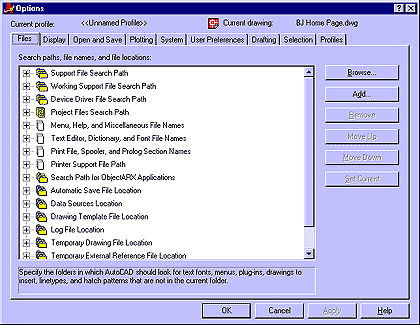
da Guia FILES do comando OPTIONS:
-
Conheça o Recurso Script do AutoCAD
Crie seus Atalhos de Teclado Personalizados:
-
No AutoCAD 2000, a maneira mais eficiente de se trabalhar com os
comandos ainda se dá com a utilização dos Atalhos
de Teclados.
-
Para maior facilidade do usuário que utiliza esse método,
podemos personalizar os atalhos existentes, ou até mesmo
criar atalhos para os comandos que não possuem.
Um
exemplo disso é o comando TEXT, que não possui atalho,
por isso vamos criar o seu atalho.
1.º
Passo: Vá em "INICIAR" e logo em seguida vá
em "Localizar" => "Arquivos ou pastas..."
e dentro da caixa "NOME" digite acad.pgp, clique em "Localizar
agora"
2.º
Passo: Após localizar o arquivo, abra-o com o bloco de notas:
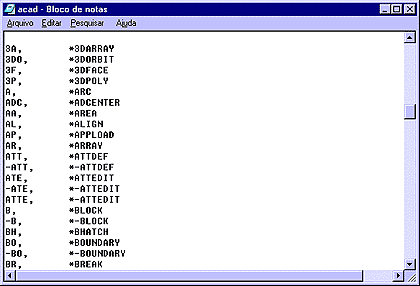
Este
arquivo contém os atalhos mais utilizados no AutoCAD.
3.º
Passo: Desça a lista em ordem alfabética e você
verá que o comando TEXT não possui atalho. Para criá-lo
vamos digitar a seguinte linha de forma que ela obedeça a
ordem alfabética.
TX,
*TEXT
Após
digitada a linha, devemos salvar o arquivo e, se o AutoCAD estiver
aberto, devemos reiniciá-lo para qua as alterações
possam ser aceitas.
Obs.:
Devemos tomar alguns cuidados ao realizar essa tarefa, pois se o
arquivo for apagado ou alterado inadequadamente, os atalhos poderão
deixar de funcionar ou funcionar incorretamente.
Support
File Search Path: - indica o caminho de pesquisa para arquivos
de fontes de letras, hachuras, linhas, blocos, rotinas, etc.
Working
Support File Search Path: - indica o caminho de pesquisa auxiliar
específico para seu sistema.
Device
Driver File Search Path: - diretório em que se encontram os
drives de plotter, mesa digitalizadora, etc.
Project
Files Search Path: - se o AUTOCAD não localiza um Xref, ele
irá procurar nos diretórios aqui especificados.
Menu,
Help, Log and Miscellaneous File Names: - diretórios que contêm
os arquivos de menu, help, log, nome do arquivo para salvamento
automático, nome default de localização da Internet, etc.
Text
Editor, Dictionary, and Font File Names: - nome do editor a
ser usado no MTEXT, nome do dicionário para correção automática,
nome do dicionário customizado. Fonte alternativa Search paths,
file de letras para o caso da fonte usada não estar disponível e
diretório para essa fonte.
Print
File, Spooler, and Prolog Section Names:- especifica definições
relativas a plotagem: nome locations alternativo a ser usado na
plotagem (Print File Name) com extensão plt, aplicação para uso
de spool de impressão, atribuição de um nome para a seção costumizada
do acadpsf.
Printer
Support File Path: diretório para arquivos de spool de impressão.
Search Path for OBJECTARX Aplications: indica onde estão armazenados
os arquivos de aplicativos OBJECTARX.
Automatic
Save File Location: indica onde será salvo o arquivo quando
você acionar salvamento automático.
Data
Sources Location: indica onde estão armazenados os arquivos
de banco de dados.
Drawing
Template File Location: indica onde estão armazenados os arquivos
de template.
Log,
File Location: indica onde serão armazenados os arquivos de
log (relatórios) de uso do AUTOCAD.
Template
Drawing File Location: diretório dos templates para uso no start-up
Wizard.
Temporary
Drawing File Location: diretório dos arquivos temporários.
Temporary
External Reference File Location: diretório para os XREFS.
Texture
Maps Search Path: diretório de mapas de texturas.
Browse:
Ajuda a pesquisa de um diretório ou arquivo pelo gerenciador de
arquivos.
Add:
Adiciona um diretório à lista.
Remove:
Remove o diretório da lista.
Move
up: Move o diretório para cima. Isto o torna prioritário na
pesquisa.
MoveDown:
Move o diretório para baixo.
Set
Current: Torna o project selecionado ou dicionário como sendo
o corrente.
O
AutoCAD possui um recurso que poucas pessoas sabem que existe: o
script. Como o próprio nome diz, esse recurso é um
texto escrito dentro de um arquivo com uma sequência de comandos
que serão executados linha a linha pelo programa AutoCAD.
Naturalmente,
o script não tem grandes recursos e não pode ser comparado
a uma linguagem de programação como o AutoLISP, pois
ele é apenas uma forma de se executar os comandos do AutoCAD
sequencialmente.
Esse
recurso foi muito popular enquanto o AutoLISP não era muito
difundido. Existem até alguns programas de topografia onde
os dados topográficos levantados pelos equipamentos dos profissionais
são inseridos em um banco de dados em dbase ou foxpro.
Esses
programas de banco de dados normalmente usam o recurso de script
para criar uma interface com o AutoCAD. Esse, por sua vez, executa
a sequência dos comandos e desenha na tela o levantamento
topográfico automaticamente (um terreno, por exemplo), poupando
trabalho para o topógrafo.
Bom,
vejamos como funciona o recurso de script. Para ser um script que
o AutoCAD possa ler, a sequência de comandos deve estar escrita
em um arquivo com extensão .scr. Lembre-se de que os arquivos
AutoLISP têm extensões . lsp.
Para
que um script seja executado pelo AutoCAD, você pode digitar
no prompt de comando do AutoCAD o comando script seguido
de Enter. O AutoCAD mostrará um quadro de diálogos
para a seleção do arquivo de script. Pelo próprio
quadro, você pode buscar um outro diretório onde se
encontram os arquivos de script. Infelizmente, o AutoCAD não
traz nenhum arquivo de script de demonstração, vamos
construir um exemplo.
Usando
um editor de textos qualquer, digite as seguintes linhas de comandos:
line
0,0
10,0
10,6
0,6
c
circle
3,3
1
circle
7,3
1
zoom
extents
Salve
o arquivo com o nome de retan.scr. Agora entre no seu AutoCAD
para iniciar um novo desenho e digite no prompt do AutoCAD o comando
script seguido de Enter. No quadro de diálogos,
localize o diretório onde armazenou o arquivo retan.scr
Ele deve aparecer na lista de arquivos.
Então,
basta selecioná-lo e clicar no botão OK. Pronto!
O AutoCAD executa a sequência de comandos que estão
no arquivo e você pode ver o resultado na tela. Isso é
só um exemplo do que é possível fazer com
o recurso de script.
O
ideal é que se use o script em conjunto com o AutoLISP,
quando o AutoLISP não pode resolver o caso sozinho.
A
matéria acima foi extraída da Revista CADesign
Ano
4 - Número 33
Aqui
vai a explicação do que ocorreu no exemplo dado
na matéria:
O
que acontece no exemplo acima é como se estivéssemos
trabalhando dentro do AutoCAD
Command:line
Specify
first point:0,0
Specify
next point or [Undo]:10,0
Specify
next point or [Undo]:10,6
Specify
next point or [Close/Undo]:0,6
Specify
next point or [Close/Undo]:c
Command:circle
Specify
center point for circle or [3P/2P/Ttr (tan tan radius)]:3,3
Specify
radius of circle or [Diameter]:1
Command:circle
Specify
center point for circle or [3P/2P/Ttr (tan tan radius)]:7,3
Specify
radius of circle or [Diameter]:1
Command:zoom
[All/Center/Dynamic/Extents/Previous/Scale/Window]
<real time>:extents
Escrevemos
um arquivo em um editor de texto qualquer como se fosse dentro
do AutoCAD, mas não precisamos digitar os prompts. Devemos
apenas relembrar as opções e sequência em
que os comandos aparecerão na tela.